



IDE для работыс блокнотами Jupyter
Ячейки исполняются на ipykernel из окружения проекта, в каждой работает редактор Python с автодополнением. Файл остаётся обычным .ipynb
Скачать OpenIDE Pro
Windows · macOS · Linux

 main
 Current File


Демонстрация воссоздаёт интерфейс OpenIDE. Внешний вид и набор функций зависят от версии и установленных плагинов.
Что умеет IDE
в блокноте
Существующий .ipynb открывается двойным щелчком, новый создаётся через New → Jupyter Notebook.
Обычный .ipynb

Плагин читает и пишет nbformat 4 без конвертации, тот же файл открывается в JupyterLab. Порядок ключей JSON сохраняется, поэтому в коммит попадают только ваши правки. Вывод хранится в файле и виден без запуска ядра.
Редактор Python в ячейке

Автодополнение видит имена из ячеек выше и объекты запущенного ядра. Переход к определению ведёт в другую ячейку, pandas и numpy дополняются из интерпретатора проекта. Строки %matplotlib и !pip install ошибкой не считаются.
Запуск как в Jupyter

Ctrl+Enter запускает ячейку на месте, Shift+Enter переходит к следующей. Пока ячейка работает, можно править другие. После прерывания ядро и переменные остаются, а на ModuleNotFoundError IDE предлагает установить пакет.
Вывод под ячейкой

Графики matplotlib рисуются прямо в блокноте, формулы LaTeX набираются KaTeX без интернета, JSON раскрывается деревом. Из трассировки ошибки можно перейти к строке ячейки. Слайдеры и кнопки ipywidgets работают как живые контролы.
Ядро из .venv проекта

IDE берёт .venv проекта без настройки. Если в интерпретаторе нет ipykernel, она предложит его установить. Установленные ядра kernelspec тоже находятся, а состояние ядра всегда видно в статусной строке.
Удалённые ядра

Сервер Jupyter подключается по URL и токену, в JupyterHub вход по имени и паролю, персональный сервер поднимается сам. Токены лежат в защищённом хранилище IDE и в репозиторий не попадают.
Таблицы DataFrame
и окно переменных
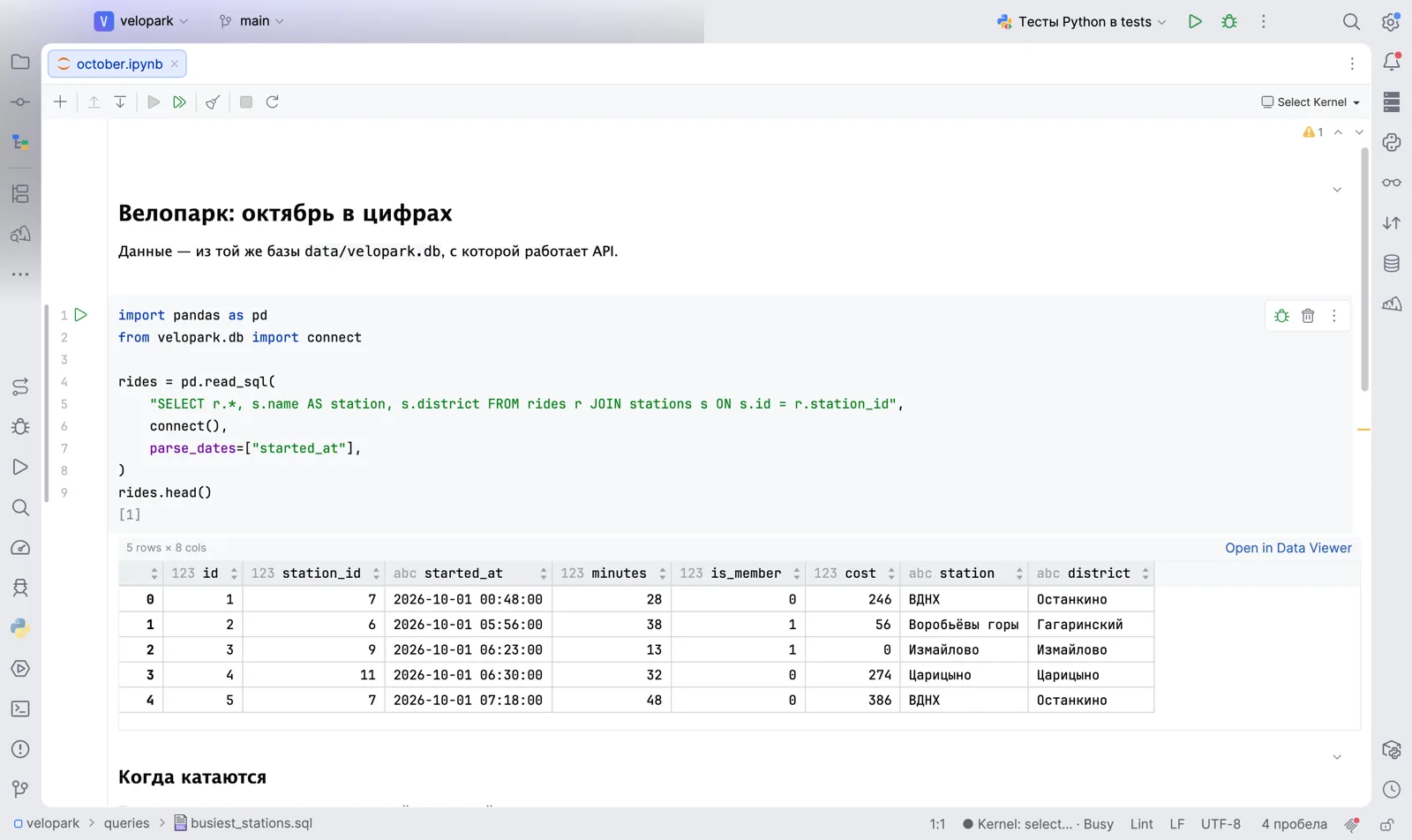
Вывод ячейки рисуется компонентами IDE. Таблица pandas приходит нативной таблицей, у каждого столбца виден тип.
- Сортировка по заголовку столбца
- Окно переменных с именем, типом, размером и значением обновляется после каждой ячейки
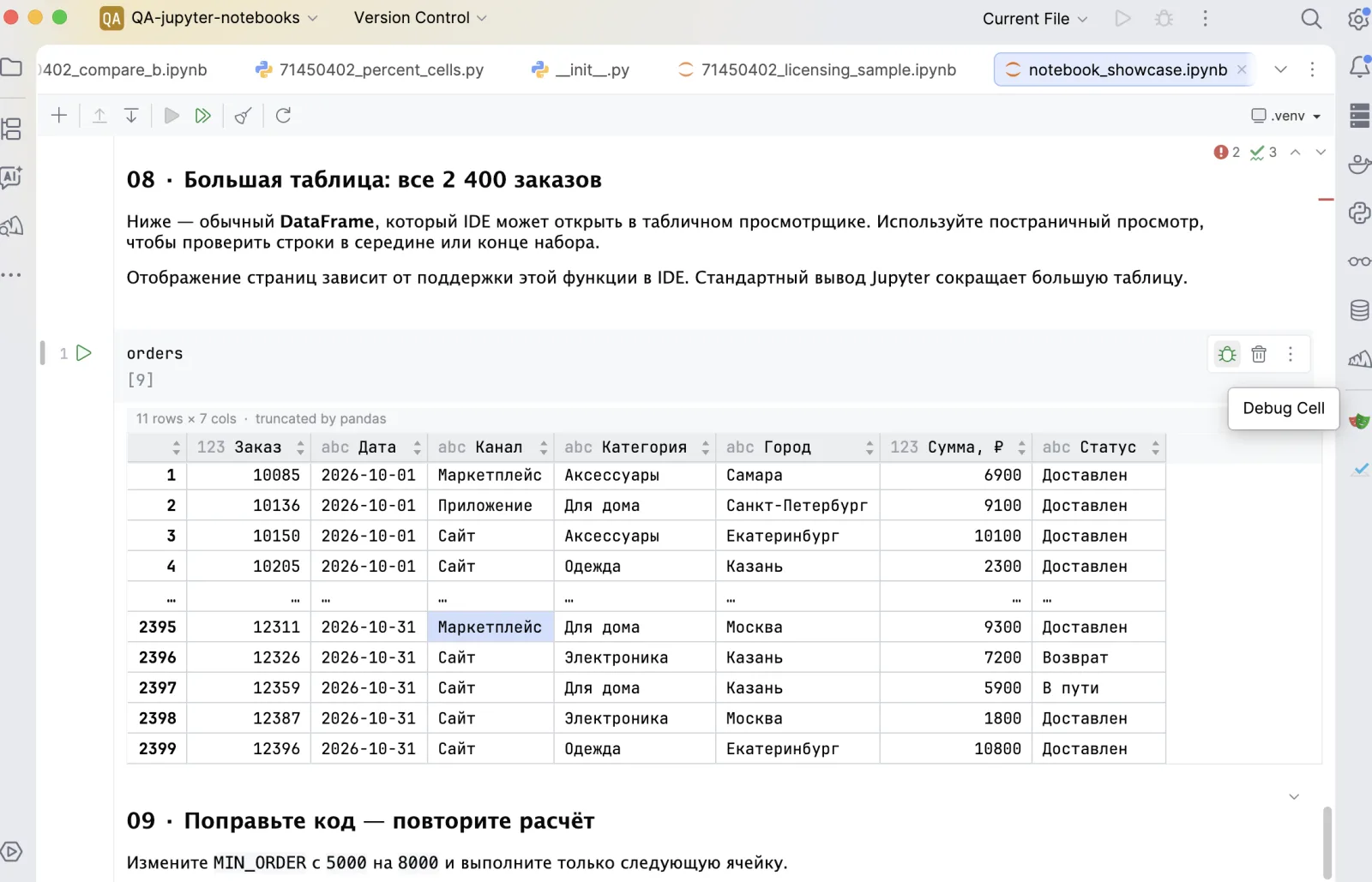
- DataFrame, Series и ndarray открываются таблицей, большие грузятся по частям
- Таблицу из вывода ячейки можно открыть в отдельном окне

Точки останова
в ячейке блокнота
Точка останова ставится в гаттере ячейки, как в обычном файле. Кнопка Debug Cell в тулбаре запускает ячейку под отладчиком.
- Шаг вперёд, шаг внутрь и продолжение выполнения
- Список кадров с переходом по стеку
- Значения переменных кадра, сложные объекты разворачиваются
- Run Cell by Line выполняет ячейку построчно
Переезд с PyCharm
и JupyterLab
OpenIDE построена на IntelliJ Platform, как и PyCharm. Блокноты открываются без конвертации, клавиши командного режима те же, что в Jupyter.
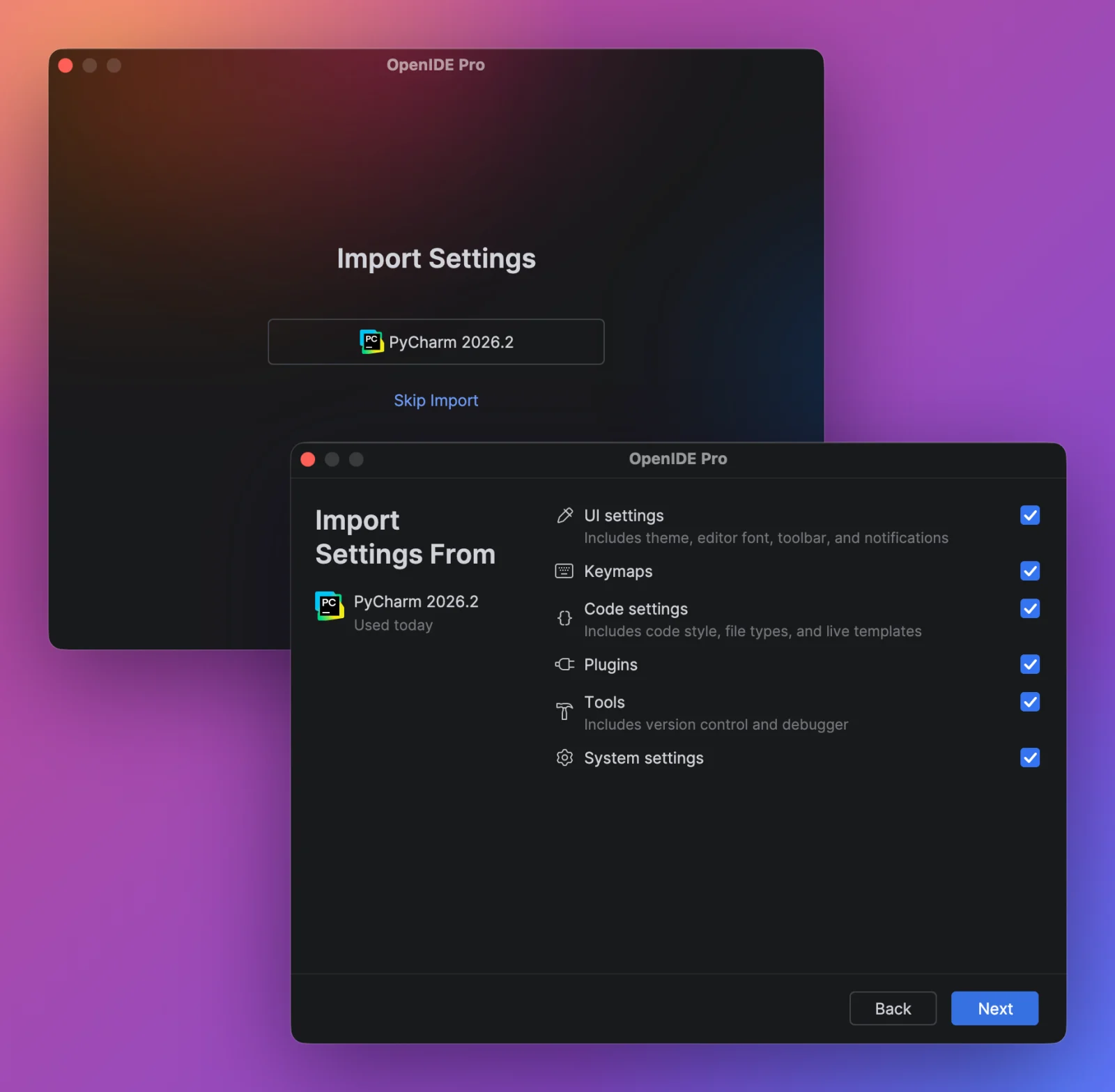
- При первом запуске IDE находит установленные IDE JetBrains и предлагает перенести раскладку клавиш, тему и плагины
- Архив настроек импортируется через File → Manage IDE Settings → Import Settings
- Существующий .ipynb открывается двойным щелчком, тот же файл потом открывается и в JupyterLab
- В командном режиме работают a, b, dd, m, y, x, c и v

Всё, что надо
в одной IDE
Данные для блокнота можно взять из базы проекта, а про код спросить AI-агента в том же окне.
Python
Интерпретаторы venv и uv, тесты pytest и отладка есть в бесплатной OpenIDE. Django, Flask и FastAPI входят в Pro.

DB-клиент
Подключение к базе проекта, таблицы гридом с фильтром WHERE. Полный DB-клиент входит в Pro.

AI-агенты
Claude Code, Codex, Cursor и другие агенты по протоколу ACP. Можно спросить про выделенный код или позвать второго агента на ревью.
Блокноты Jupyter
в документации
В документации по шагам: как выбрать ядро, запустить ячейки, разобрать вывод и отладить код.


Блокнот, данные и отладчик
в одной IDE
Скачайте OpenIDE Pro, установите плагин Jupyter Notebooks и откройте свой .ipynb.
Скачать OpenIDE Pro 60 дней Pro бесплатно. Все функции без ограничений