



Редактируйте Markdownкак обычный текст
На вкладке «Визуальный редактор» сразу видны заголовки, списки и картинки. Правки сохраняются в обычном файле .md.
Скачать OpenIDE Pro
Windows · macOS · Linux

 main
 Текущий файл


Демонстрация воссоздаёт интерфейс OpenIDE. Внешний вид и набор функций зависят от версии и установленных плагинов.
Что умеет
Markdown Pro
Откройте README или спецификацию и перейдите на вкладку «Визуальный редактор». Разметка появляется там, где стоит каретка.
Оформление текста

Над выделением появляется панель оформления. Через «Вставить…» можно добавить заголовок, блок кода, цитату или оглавление.
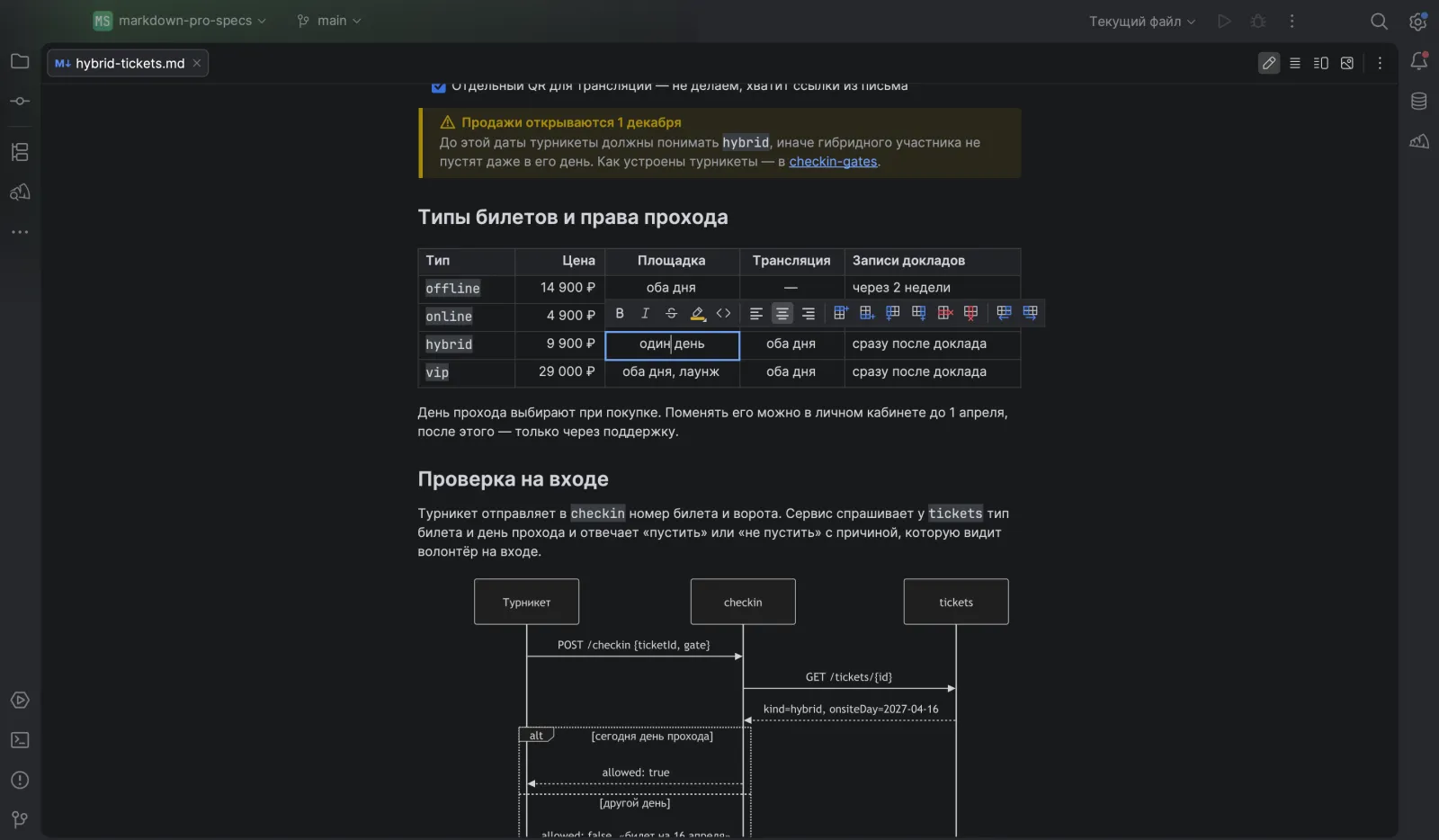
Правка таблиц

Кнопки добавления строк и столбцов заранее показывают место вставки. Текст в ячейке может занимать несколько строк.
Картинки в тексте

Вставьте скриншот из буфера. Файл сохранится рядом с документом, а ссылка появится в тексте. Размер картинки меняется мышкой.
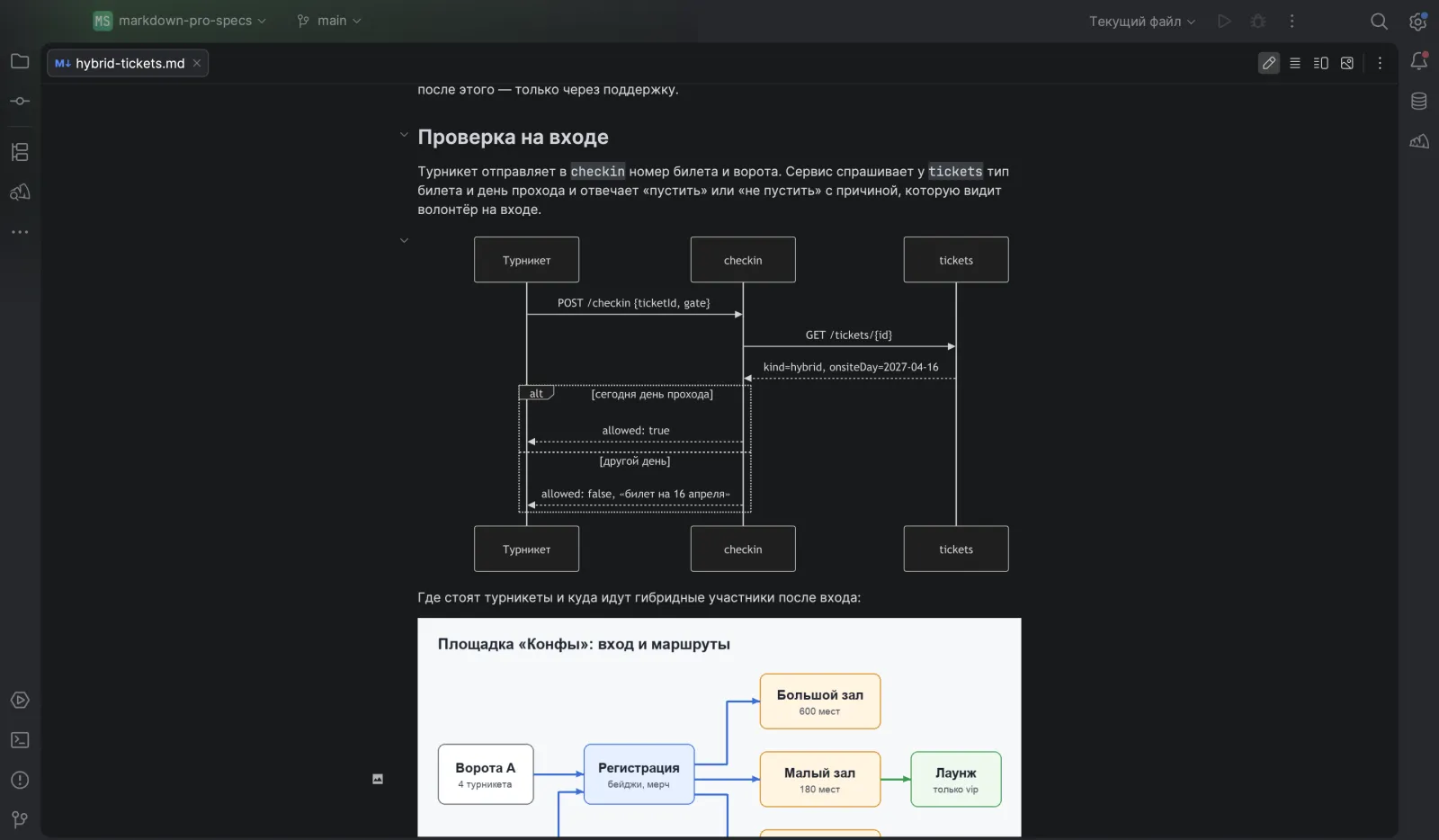
Диаграммы

Вставьте в спецификацию блок PlantUML или Mermaid. Схема отобразится прямо в тексте.
Копирование с оформлением

Вставьте скопированный текст в Word, Google Docs или письмо. Оформление сохранится. При вставке из браузера, Word или Google Docs Markdown Pro преобразует HTML в Markdown.
Изменения в Git

Метки на полях показывают изменённые строки. В редакторе можно открыть прежнюю версию фрагмента, сравнить её с текущей или откатить правку.
Правьте таблицу
прямо в ячейках
Выделите несколько ячеек, чтобы оформить их одним действием.
- Ширина столбца меняется перетаскиванием границы
- Столбцы можно выравнивать и менять местами
- Таблицу можно править внутри цитаты или пункта списка

Код и диаграмма
в одном документе
Щёлкните по диаграмме, чтобы открыть её код. После правки кода диаграмма обновится прямо в документе.
- Поддерживаются блоки PlantUML и Mermaid
- Для отрисовки Mermaid нужен JCEF
- Библиотеку PlantUML нужно один раз скачать при первом использовании
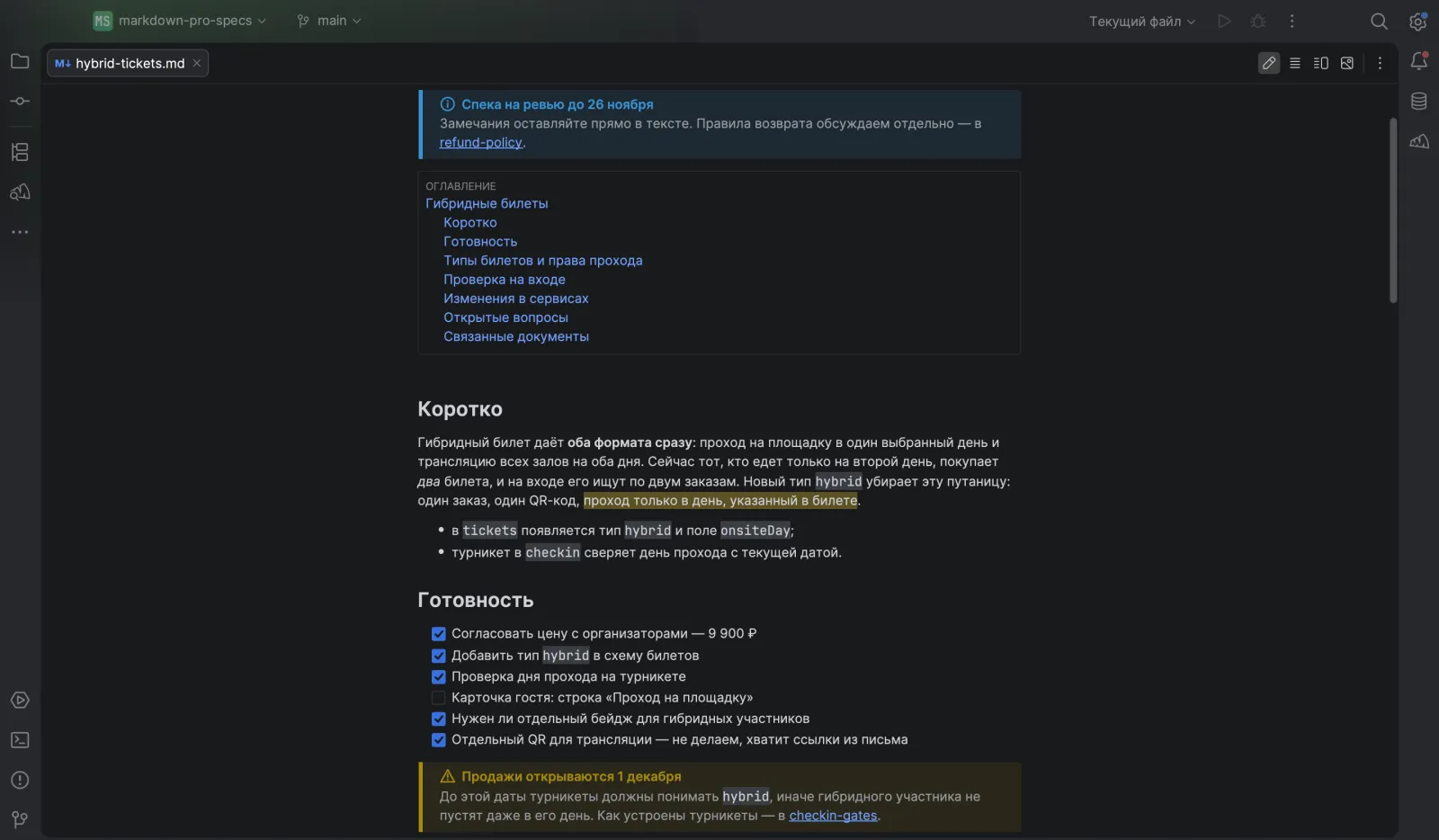
Файлы Obsidian и GitHub
в редакторе IDE
Открывайте те же .md-файлы, которыми пользуетесь в Obsidian и на GitHub. Папку заметок Obsidian можно открыть как проект.
- Callout-блоки и GitHub Alerts, например > [!NOTE]
- Вики-ссылки, встраивание и цветное ==выделение==
- Оглавление [TOC] и задачи с произвольным статусом

Спецификации и код
в одном окне
Держите документацию в проекте рядом с файлами, которые она описывает.
Установка
и первые шаги
Как включить визуальный режим, настроить ширину текста и работать с клавиатуры.


Откройте README
в Markdown Pro
Скачайте OpenIDE Pro и установите Markdown Pro из маркетплейса.
Скачать OpenIDE Pro